

آموزش رایگان Easy JTAG Plus از آناتل
مقاله آموزشی: نحوه چیدن فایل دامپ روی هارد eMMC با استفاده از Easy JTAG Plus
چیدن (نوشتن) فایل دامپ (Dump) روی هارد eMMC یکی از مراحل حیاتی در تعمیرات سختافزاری گوشیهای هوشمند است. این فرایند برای تعویض هارد آسیبدیده، ریکاوری اطلاعات، یا تعمیر بوت دستگاه استفاده میشود. در این مقاله، مراحل کامل این کار با استفاده از باکس Easy JTAG Plus را توضیح میدهیم.
—
### ۱. پیشنیازها
– ابزارهای فیزیکی:
– هارد eMMC سالم یا جایگزین (با مشخصات همسان دستگاه).
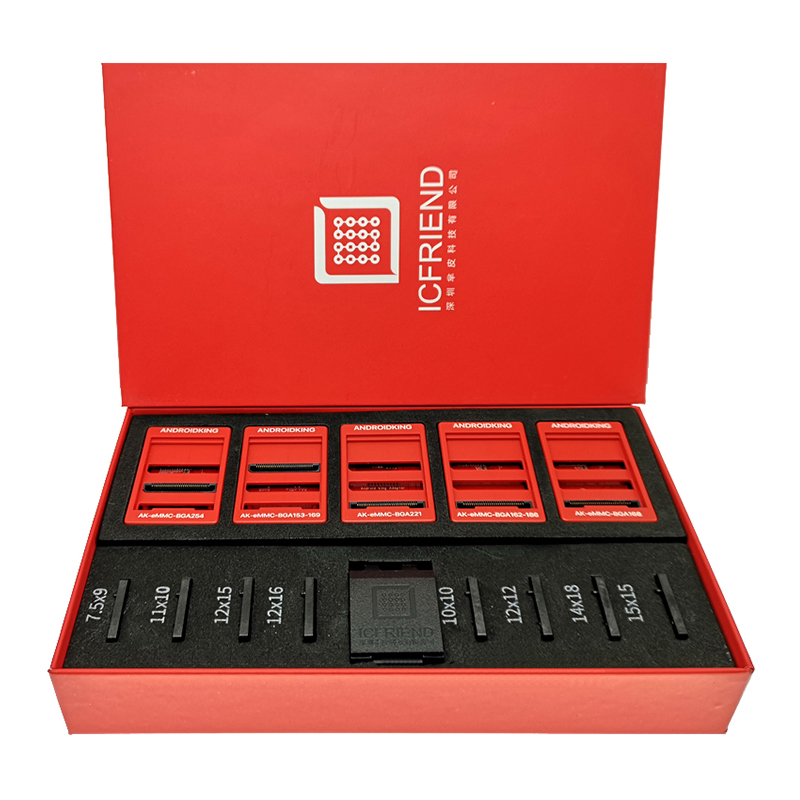
– آداپتور مناسب (مثلاً BGA153 یا BGA221) برای اتصال هارد به باکس.
– نرمافزار:
– آخرین نسخه نرمافزار Z3X Easy JTAG Plus.
– فایل دامپ سالم (با فرمت .bin یا .img) که با مدل دقیق دستگاه همخوانی داشته باشد
—
### ۲. مراحل چیدن دامپ روی eMMC
گام ۱: اتصال هارد eMMC به باکس
– هارد eMMC را با استفاده از آداپتور مخصوص به باکس وصل کنید.
– اگر هارد روی برد دستگاه است، از متد ISP (In-System Programming) استفاده کنید تا نیاز به جداسازی هارد نباشد.
– نکته:
– برای هاردهای جدا شده، اتصال صحیح پایهها (مطابق پیناوت دیتابیس Z3X) ضروری است.
– لحیمکاری دقیق پایهها استفاده کنید تا از اتصال ناقص جلوگیری شود.
—
#### گام ۲: تنظیمات نرمافزار
1. نرمافزار Easy JTAG Plus را اجرا کرده و از منوی اصلی، Interface را انتخاب کنید.
– گزینه EMMC یا E-socket را انتخاب کنید (بسته به نوع اتصال).
2. ولتاژ مناسب را تنظیم کنید:
– ولتاژ پیشفرض برای اکثر هاردها ۲.۸ ولت است.
– در صورت نیاز، ولتاژ را مطابق دیتاشیت هارد تنظیم کنید (محدوده مجاز: ۱.۸V تا ۳.۳V).
3. روی Check EMMC کلیک کنید تا نرمافزار هارد را شناسایی کند.
– اگر مشخصات هارد (مانند مدل، ظرفیت، و سازنده) نمایش داده شد، اتصال موفقیتآمیز بوده است.
—
#### گام ۳: خواندن اطلاعات موجود (اختیاری)
– در تب EMMC General، گزینه Read Memory را انتخاب کنید.
– پارتیشنهای هارد (مانند Boot1, Boot2, User Area) نمایش داده میشوند.
– دلیل این کار:
– اگر هارد قدیمی سالم است، از اطلاعات آن بکاپ بگیرید.
– اگر هارد جدید است، این مرحله نیاز نیست.
—
#### گام ۴: نوشتن فایل دامپ
1. در تب EMMC General، گزینه Write Memory را انتخاب کنید.
2. فایل دامپ (مثلاً Samsung_A50_64GB.bin) را از طریق پنجره مرورگر فایل انتخاب کنید.
3. نوع نوشتن را مشخص کنید:
– Full Write: کل حافظه را با دامپ جدید رایت میکند (برای هاردهای کاملاً خراب).
– Partial Write: فقط پارتیشنهای خاص (مثلاً Boot یا System) را بازنویسی میکند.
4. فرایند نوشتن را با کلیک روی Start آغاز کنید.
– زمان نوشتن بسته به حجم هارد (معمولاً ۱۰ تا ۶۰ دقیقه) متغیر است.
—
#### گام ۵: تأیید صحت نوشتن (Verification)
– پس از اتمام نوشتن، گزینه Verify را فعال کنید تا نرمافزار تطابق دامپ نوشتهشده با فایل اصلی را بررسی کند.
– اگر خطایی گزارش نشد، فرایند موفقیتآمیز است.
—
#### گام ۶: بازگرداندن هارد به دستگاه
– هارد eMMC را از آداپتور جدا کرده و روی برد دستگاه لحیم کنید.
– دستگاه را روشن کرده و از عملکرد صحیح آن اطمینان حاصل کنید.
—
### ۳. خطاهای رایج و راهحلها
– خطای «Write Failed»:
– علت: ولتاژ نامناسب، اتصال ناقص پایهها، یا خرابی هارد.
– راهحل: اتصالات را بررسی کنید و ولتاژ را تنظیم مجدد نمایید.
– عدم شناسایی هارد:
– علت: سوکت معیوب یا پیناوت اشتباه.
– راهحل: از آداپتور دیگر استفاده کنید یا پیناوت را مطابق دیتابیس Z3X اصلاح کنید.
– دستگاه پس از نوشتن روشن نمیشود:
– علت: دامپ ناسالم یا عدم تطابق پارتیشنها.
– راهحل: از دامپ دیگری استفاده کنید یا پارتیشنها را دستی ویرایش نمایید.
—
۴. نکات ایمنی
– هرگز در حین نوشتن دامپ، باکس را از برق نکشید یا نرمافزار را ببندید.
– از داپلر برای بررسی لحیمکاری استفاده کنید تا از اتصال کوتاه جلوگیری شود.
– فایل دامپ را حتماً از منابع معتبر دانلود کنید.
ادامه دارد….