
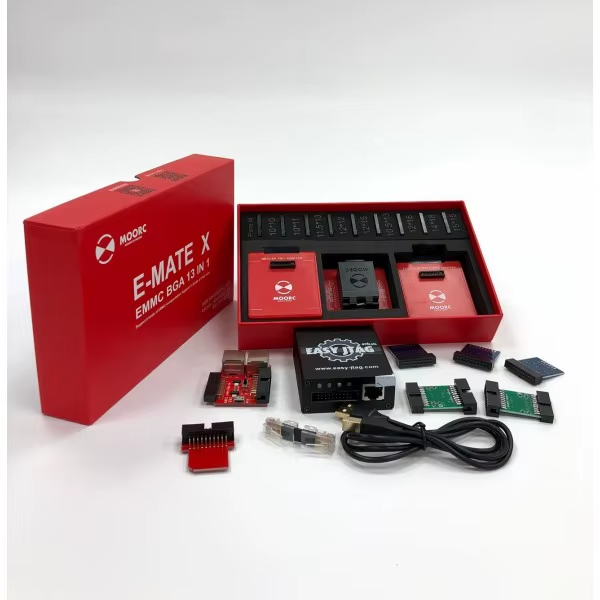
آموزش رایگان کار با باکس Easy JTAG Plus برای پروگرام کردن هارد ufs
آموزش کار با Easy JTAG Plus Box برای پروگرام کردن هارد UFS (Universal Flash Storage) در گوشیهای اندروید یک مهارت تخصصی است و نیاز به دقت بالایی دارد. این پروگرامر یکی از ابزارهای قدرتمند در این زمینه است.
در اینجا یک راهنمای جامع و مرحله به مرحله برای شما آورده شده است:
**آموزش کامل کار با Easy JTAG Plus Box برای هارد UFS**
**مقدمه:**
هارد UFS نسل جدیدی از حافظههای ذخیرهسازی در دستگاههای موبایل است که سرعت بسیار بالاتری نسبت به eMMC دارد. پروگرام کردن UFS نیازمند ابزار و دانش تخصصی است. Easy JTAG Plus Box با آداپتورهای مخصوص UFS، امکان خواندن، نوشتن، پاک کردن و تنظیمات پیشرفته این نوع هاردها را فراهم میکند.
**نکات بسیار مهم قبل از شروع:**
1. **ریسک بالا:** کار با پروگرامرها و هاردها ریسک بالایی دارد و اشتباه در هر مرحله میتواند منجر به خرابی کامل هارد یا دستگاه شود.
2. **فایلهای صحیح:** استفاده از فایلهای (Firmware) اشتباه یا ناقص میتواند دستگاه را غیرقابل تعمیر کند. همیشه از فایلهای مخصوص مدل دقیق دستگاه و نسخه هارد استفاده کنید.
3. **بکاپ (Backup):** اگر هارد قبلی قابل خواندن است، *همیشه* قبل از هر اقدامی یک بکاپ کامل از آن بگیرید، به خصوص از پارتیشنهای حساس مانند EFS (شامل IMEI و اطلاعات شبکه).
4. **تجهیزات مناسب:** از کابلها و آداپتورهای سالم و مخصوص UFS استفاده کنید.
**تجهیزات مورد نیاز:**
1. Easy JTAG Plus Box و کابلهای مربوطه.
2. آداپتور مخصوص UFS (UFS BGA Socket Adapter) متناسب با پکیج هارد (مثلاً BGA 153, BGA 254 و …).
3. کامپیوتر با سیستم عامل ویندوز و درایورهای Easy JTAG نصب شده.
4. نرمافزار Easy JTAG Plus Suite نصب شده و فعال شده.
5. فایلهای Firmware (رام) مناسب برای مدل دستگاه و هارد UFS مورد نظر.
6. منبع تغذیه (Power Supply) برای تامین ولتاژ هارد (معمولاً توسط خود باکس تامین میشود، اما در برخی موارد خاص نیاز است).
7. هیتر و ابزار مناسب برای برداشتن و نصب هارد (اگر هارد را از روی برد برداشتهاید).
**مراحل کار:**
**بخش ۱: آمادهسازی و اتصال**
1. **نصب نرمافزار و درایورها:** اطمینان حاصل کنید که آخرین نسخه نرمافزار Easy JTAG Plus Suite و درایورهای مربوطه روی کامپیوتر شما نصب و باکس فعال شده است.
2. **آمادهسازی هارد:**
* **اگر هارد روی برد است (ISP):** نیاز به لحیمکاری سیمهای مخصوص ISP به نقاط تست (Test Points) روی برد دارید. شماتیک یا بوردویو دستگاه برای پیدا کردن این نقاط ضروری است. این روش بیشتر برای تعمیر نرمافزاری هارد روی برد استفاده میشود.
* **اگر هارد را از روی برد برداشتهاید (Direct):** هارد را با دقت از روی برد جدا کرده و پایههای آن را تمیز کنید. سپس هارد را در آداپتور UFS BGA Socket مناسب قرار دهید.
3. **اتصال به باکس:** آداپتور UFS (یا کابل ISP) را به پورت مناسب روی Easy JTAG Plus Box متصل کنید. باکس را از طریق کابل USB به کامپیوتر وصل کنید.
4. **اجرای نرمافزار:** نرمافزار Easy JTAG Plus Suite را اجرا کنید.
**بخش ۲: شناسایی و خواندن اطلاعات هارد**
5. **انتخاب نوع اتصال:** در نرمافزار، نوع اتصال را انتخاب کنید:
* `eMMC/UFS (Direct)` برای اتصال مستقیم از طریق آداپتور.
* `eMMC/UFS (ISP)` برای اتصال روی برد از طریق نقاط تست.
6. **انتخاب نوع هارد:** در بخش مربوطه، نوع هارد را `UFS` انتخاب کنید.
7. **شناسایی هارد (Identify):** روی دکمه `Identify` یا `Connect` کلیک کنید. نرمافزار سعی میکند با هارد ارتباط برقرار کرده و اطلاعات آن را بخواند.
* اگر اتصال موفقیتآمیز باشد، اطلاعات هارد شامل مدل، سازنده، ظرفیت، وضعیت سلامت (Health Status) و اطلاعات پارتیشنها در پنجره لاگ (Log Window) یا بخش مربوطه نمایش داده میشود.
* اگر شناسایی ناموفق بود، اتصالات را بررسی کنید، ولتاژ را چک کنید (معمولاً VCC و VCCQ برای UFS نیاز است که باکس تامین میکند) و مطمئن شوید هارد سالم است و آداپتور به درستی متصل شده.
8. **خواندن اطلاعات پارتیشنها و تنظیمات:** پس از شناسایی موفق، میتوانید اطلاعات پارتیشنها (LUNs)، دیسکریپتورها (Descriptors)، اتریبیوتها (Attributes) و Configuration Descriptor را بخوانید. این اطلاعات برای پروگرام کردن صحیح هارد جدید یا جایگزین بسیار مهم هستند. در صورت امکان، یک کپی از این تنظیمات را ذخیره کنید.
**بخش ۳: شناخت فایلها و ترتیب چیدمان (Flashing)**
فایلهای Firmware برای دستگاههای اندرویدی با هارد UFS معمولاً شامل مجموعهای از پارتیشنها هستند. این فایلها در قالبهای مختلفی ارائه میشوند، مانند:
* **فایلهای Scatter:** مخصوص پردازندههای MediaTek. یک فایل متنی (معمولاً `.txt`) که لیست پارتیشنها و آدرس فایل مربوط به هر پارتیشن را مشخص میکند.
* **فایلهای XML:** مخصوص پردازندههای Qualcomm (مانند خاموشیهای QFIL). یک فایل XML که ساختار پارتیشنها و نام فایلها را تعریف میکند.
* **فایلهای Tar/MD5:** مخصوص دستگاههای سامسونگ (قابل فلش با Odin). این فایلها معمولاً شامل چندین پارتیشن در یک فایل فشرده هستند.
* **فایلهای Dump:** بکاپ کامل یا جزئی از یک هارد سالم.
**نحوه شناسایی فایلها و ترتیب چیدمان:**
1. **استفاده از فایلهای Scatter/XML:** این فایلها بهترین راهنما هستند. آنها نام هر پارتیشن (مانند `boot`, `system`, `userdata`, `modem`, `xbl`, `abl`, `gpt`, `persist`, `efs`, `cache` و …) و فایل مربوط به آن را مشخص میکنند.
2. **نام فایلها:** نام خود فایلها نیز معمولاً نشاندهنده پارتیشن مربوطه است (مثلاً `boot.img`, `system.img`, `modem.bin`, `xbl.elf`, `partition.xml` یا `gpt.bin`).
3. **اهمیت پارتیشنها و ترتیب:**
* **پارتیشنهای حیاتی (Critical Partitions):** اینها اولین بخشهایی هستند که دستگاه برای بوت شدن به آنها نیاز دارد. فلش کردن صحیح و به ترتیب این پارتیشنها حیاتی است.
* **GPT (GUID Partition Table):** جدول پارتیشنبندی هارد را تعریف میکند. معمولاً اولین چیزی است که باید نوشته شود (بعد از پاک کردن کامل).
* **Bootloaders (PBL, SBL, XBL, abl):** کدهای اولیه بوت شدن دستگاه. ترتیب آنها مهم است و باید طبق دستورالعمل سازنده (معمولاً در فایل scatter/xml مشخص شده) نوشته شوند. اینها معمولاً شامل پارتیشنهایی مانند `xbl`, `xbl_config`, `abl`, `lk`, `preloader` و … هستند.
* **RPMB (Replay Protected Memory Block):** یک ناحیه امن برای ذخیره اطلاعات حساس. معمولاً نیاز به پروگرم کردن خاص دارد و در فایلهای معمولی رام وجود ندارد مگر در موارد خاص. Easy JTAG قابلیت کار با RPMB را دارد اما نیاز به دانش تخصصی دارد.
* **پارتیشنهای سیستمی:**
* `system`: حاوی سیستم عامل اندروید.
* `vendor`: درایورها و فایلهای مخصوص سازنده.
* `product`: فایلهای منطقهای یا اپراتور.
* **پارتیشنهای داده:**
* `userdata`: اطلاعات کاربر. معمولاً در فلش کامل پاک میشود یا با یک فایل خالی جایگزین میشود.
* `cache`: فایلهای موقت. معمولاً پاک میشود.
* **پارتیشنهای حساس:**
* `efs` / `persist`: حاوی اطلاعات IMEI، Baseband، وایفای، بلوتوث و کالیبراسیون سنسورها. *به شدت توصیه میشود این پارتیشنها را از هارد قبلی بکاپ گرفته و روی هارد جدید رایت کنید.* فلش کردن فایل EFS اشتباه میتواند منجر به Invalid IMEI یا مشکلات شبکه شود.
**ترتیب کلی چیدمان (با فرض پاک کردن کامل هارد و فلش رام کامل):**
1. **پاک کردن کامل هارد (Full Erase):** هارد جدید یا هاردی که میخواهید روی آن رام کامل فلش کنید را به طور کامل پاک کنید.
2. **نوشتن GPT و Bootloaders:** ابتدا جدول پارتیشنبندی (GPT) و سپس پارتیشنهای Bootloader را به ترتیب صحیح (طبق فایل scatter/xml) بنویسید. این مرحله حیاتی است.
3. **نوشتن پارتیشنهای اصلی سیستم:** پارتیشنهایی مانند `system`, `vendor`, `product`, `modem`, `dsp`, `logo`, `boot`, `recovery` و … را بنویسید. ترتیب این پارتیشنها کمتر از بوتلودرها حساس است اما بهتر است طبق فایل راهنما پیش بروید.
4. **نوشتن پارتیشنهای داده (اختیاری):** پارتیشن `userdata` و `cache` را بنویسید (معمولاً با فایلهای خالی یا Skip میشوند).
5. **نوشتن پارتیشنهای حساس (مهم!):** اگر از هارد قبلی بکاپ EFS/Persist دارید، آنها را روی هارد جدید رایت کنید. اگر ندارید و هارد کاملاً نو است، ممکن است نیاز به ترمیم این اطلاعات بعد از نصب هارد روی برد داشته باشید که خود فرآیند پیچیدهای است (ترمیم سریال و بیسباند).
6. **تنظیم دیسکریپتورها و اتریبیوتها (Configuration):** این مرحله مخصوص UFS است. پس از نوشتن پارتیشنها، باید تنظیمات مربوط به LUNs، دیسکریپتورها و اتریبیوتها را انجام دهید. نرمافزار Easy JTAG معمولاً این امکان را فراهم میکند که این تنظیمات را از یک هارد سالم بخوانید و روی هارد جدید بنویسید یا از فایلهای پیشفرض استفاده کنید. این مرحله برای شناسایی صحیح هارد توسط دستگاه ضروری است.
7. **بررسی سلامت هارد (Health Check):** پس از اتمام عملیات، وضعیت سلامت هارد را دوباره چک کنید.
8. **جداسازی هارد:** هارد را با دقت از آداپتور جدا کنید.
**بخش ۴: انجام عملیات در نرمافزار Easy JTAG Plus Suite**
نرمافزار Easy JTAG Plus Suite دارای تبها و گزینههای مختلفی برای کار با UFS است. مراحل کلی در نرمافزار پس از شناسایی هارد:
1. **تب Partitions / LUNs:** در این تب میتوانید پارتیشنهای موجود روی هارد را ببینید (LUN0, LUN1, …, LUN7 و GPP ها). میتوانید پارتیشنها را انتخاب کرده و عملیات خواندن (Read)، نوشتن (Write) یا پاک کردن (Erase) را روی آنها انجام دهید.
2. **تب Factory Image / Firmware:** این تب معمولاً برای فلش کردن رامهای کامل (مانند فایلهای Scatter یا XML) استفاده میشود.
* روی دکمه `Load Scatter` یا `Load XML` کلیک کرده و فایل مربوطه را انتخاب کنید.
* نرمافزار لیست پارتیشنها و فایلهای مربوطه را نمایش میدهد.
* پارتیشنهایی که میخواهید فلش کنید را انتخاب کنید (معمولاً همه به جز userdata و cache که میتوانند Skip شوند).
* روی دکمه `Write` کلیک کنید تا فرآیند فلش آغاز شود. نرمافزار به ترتیب پارتیشنها را پاک کرده و مینویسد.
3. **تب User Area:** برای خواندن یا نوشتن مستقیم در ناحیه کاربری هارد.
4. **تب Special Tasks / UFS Operations:** شامل عملیات پیشرفته مانند:
* `Full Erase`: پاک کردن کامل هارد.
* `Read/Write Descriptors`: خواندن و نوشتن اطلاعات دیسکریپتورها.
* `Read/Write Attributes`: خواندن و نوشتن اطلاعات اتریبیوتها.
* `Configure LUNs`: تنظیمات مربوط به LUN ها.
* `Health Status`: بررسی وضعیت سلامت هارد.
* `RPMB Operations`: عملیات مربوط به RPMB (نیاز به دانش تخصصی).
5. **بکاپ و رایت بکاپ:** نرمافزار امکان خواندن کامل هارد (Full Dump) یا خواندن پارتیشنهای انتخابی (Read Partitions) را فراهم میکند. برای رایت بکاپ نیز میتوانید از گزینه Write Full Dump یا Write Partitions استفاده کنید.
**خلاصه فرآیند پروگرام کردن یک هارد UFS نو:**
1. هارد نو را در آداپتور قرار داده و به باکس وصل کنید.
2. در نرمافزار Identify کنید.
3. Full Erase کنید.
4. فایل Scatter/XML رام مورد نظر را Load کنید.
5. پارتیشنهای ضروری (GPT, Bootloaders, System, Vendor, Modem و …) را برای Write انتخاب کنید.
6. عملیات Write را شروع کنید.
7. پس از اتمام Write، به تب Special Tasks رفته و Descriptors و Attributes را تنظیم کنید (معمولاً با استفاده از فایلهای پیشفرض نرمافزار یا خواندن از یک هارد سالم مشابه).
8. اگر بکاپ EFS/Persist دارید، آن را روی پارتیشنهای مربوطه رایت کنید.
9. Health Status را چک کنید.
10. هارد را جدا کرده و روی برد نصب کنید.
**عیبیابی رایج:**
* **عدم شناسایی هارد:** مشکل در اتصال فیزیکی (آداپتور، کابل)، هارد خراب، ولتاژ نامناسب، درایورها نصب نیستند.
* **خطا هنگام نوشتن:** فایلها خراب هستند، هارد مشکل سختافزاری دارد، اتصال ناپایدار است، ظرفیت هارد مناسب نیست.
* **دستگاه بوت نمیشود پس از نصب هارد:** مشکل در فلش بوتلودرها یا GPT، تنظیمات Descriptors/Attributes اشتباه است، فایلها مناسب نیستند، هارد یا سایر قطعات روی برد مشکل دارند.
* **مشکلات شبکه (Invalid IMEI):** پارتیشن EFS/Persist به درستی فلش نشده یا اطلاعات آن خراب شده است.
**توصیه نهایی:**
قبل از انجام هر عملیاتی روی هارد مشتری، ابتدا با هاردهای اوراقی و بدون استفاده تمرین کنید تا با محیط نرمافزار، فرآیندها و خطاهای احتمالی آشنا شوید. همیشه مستندات و فایلهای مربوط به مدل دستگاه خاصی که روی آن کار میکنید را با دقت بررسی کنید.
این راهنما یک دید کلی و جامع از فرآیند کار با Easy JTAG Plus Box برای UFS ارائه میدهد. جزئیات دقیقتر ممکن است بسته به مدل هارد UFS و نسخه نرمافزار متفاوت باشد. موفق باشید!